Domain druck-tinte.de kaufen?
Wir ziehen mit dem Projekt
druck-tinte.de um.
Sind Sie am Kauf der Domain
druck-tinte.de interessiert?
domain@kv-gmbh.de · 0541-91531010
Domain druck-tinte.de kaufen?
Wie entferne ich Hyperlinks?
Um Hyperlinks zu entfernen, kannst du den Link markieren und die Tastenkombination "Strg" + "K" drücken, um das Hyperlink-Menü zu öffnen. Dort kannst du auf die Option "Link entfernen" klicken. Eine andere Möglichkeit ist es, den Link zu markieren und die Tastenkombination "Strg" + "Shift" + "K" zu drücken. Alternativ kannst du auch den Link markieren und einfach die Taste "Entf" auf deiner Tastatur drücken. Es ist auch möglich, den Text des Links zu markieren und dann die Option "Link entfernen" im Menü oder in der Symbolleiste deines Textverarbeitungsprogramms auszuwählen. **
Wie kann ich Hyperlinks entfernen?
Um Hyperlinks zu entfernen, kannst du den Link markieren und dann die Tastenkombination "Strg" + "K" drücken, um das Hyperlink-Menü aufzurufen. Dort kannst du den Link löschen oder einfach den Text ohne Link stehen lassen. Alternativ kannst du auch den Link markieren und die Schaltfläche "Link entfernen" in der Symbolleiste des Textverarbeitungsprogramms verwenden. Eine weitere Möglichkeit ist es, den Link zu markieren und die Tastenkombination "Strg" + "Shift" + "F9" zu drücken, um den Link zu entfernen und den reinen Text beizubehalten. Wenn du in einem HTML-Dokument arbeitest, kannst du den Link-Tag manuell entfernen, um den Hyperlink zu löschen. **
Ähnliche Suchbegriffe für Hyperlinks
Top-Angebote
Produkte zum Begriff Hyperlinks:
-
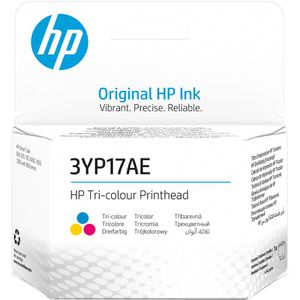
HP Tinte 3YP17AE Druckkopf colorPassende Geräte: Smart-Tank 670-Serie,675-Serie,720-Serie,725-Serie,750-Serie,755-Serie,759-Serie Smart-Tank 790-Serie,6003-Serie,6005-Serie,6006-Serie,7005-Serie,7006-Serie Smart-Tank 7007-Serie,7008-Serie,7303-Serie,7305-Serie,7306-Serie,7307-Serie Smart-Tank 7308-Serie,7315-Serie,7603-Serie,7605-Serie,7606-Serie,7607-Serie28,55 €*Versand: 4,15 €Sichere Weiterleitung zum Anbieter
-
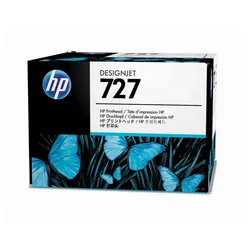
HP Tinte 727 Druckkopf (B3P06A)B3P06A Mit HP 727 Designjet Druckköpfen erzielen Sie mühelos professionelle Ergebnisse in konsistenter Qualität. Dieser Original HP Druckkopf für 6 Farben wurde gemeinsam mit Ihrem Drucker als optimiertes Drucksystem konzipiert. Funktionen Hinterlassen Sie einen starken Eindruck – mit klaren, leicht lesbaren Zeichnungen. Der HP 727 Druckkopf für 6 Farben bildet zusammen mit Ihrem HP Drucker ein optimiertes Drucksystem. So sind Ihnen immer herausragende Druckergebnisse in konsistenter Qualität sicher. Herumprobieren kostet Zeit. Dieser Original HP Druckkopf liefert die konsistente Qualität, die Sie brauchen, um jederzeit präzise Linien, gestochen scharfe Details und brillante Farben zu erhalten. Drucken Sie schnell und einfach. Dieser Original HP Druckkopf für 6 Farben ermöglicht hohe Druckgeschwindigkeiten. Spezifikationen Farbe(n) für DruckverbrauchsmaterialienSchwarz matt, schwarz Foto, cyan, magenta, gelb, grau Tintentropfen9 pl (schwarz matt); 6 pl (schwarz Foto, cyan, magenta, gelb, grau) Tintentyppigmentierte Tinte (schwarz matt); farbstoffbasierende Tinte (schwarz Fotocyanmagentagelbgrau) Betriebsvoraussetzungen Temperaturbereich bei Betrieb5 bis 40 °C Lagertemperatur-25 bis 55 °C Luftfeuchtigkeit bei Lagerung20 bis 80 % rF Abmessungen und Gewicht Paketabmessungen (B x T x H)173 x 120 x 170 mm Paketgewicht0,6 kg376,10 €*Versand: 0,00 €Sichere Weiterleitung zum Anbieter
-
HP 300 CC640EE schwarz Druckkopf+TinteHP Nr. 300 CC640EE schwarz - Druckkopf+Tinte Mit HP 300 Tintenpatronen schwarz können Sie Textdokumente in Laserqualität und Bilder drucken, die nicht verblassen. Diese Original HP Tintenpatrone bietet benutzerfreundliche Funktionen zu einem günstigen Preis. Mit Original HP Tinten weisen zu archivierende Dokumente eine hohe Lichtbeständigkeit und gleich bleibende Text-/Farbqualität über Jahrzehnte auf[1]. Bei HP Tinte und Papier können Sie sich darauf verlassen, dass abgelegte rechtliche Dokumente, Zertifikate und Fotos ihre Bildqualität über Jahre behalten. Benutzerfreundliche Leistungsmerkmale zu einem günstigen Preis. Sie können die Tintenfüllstände überwachen und kritische Druckaufträge beenden, wenn der Füllstand einer Tinte niedrig ist. Sie können einfach die Original HP Tintenpatrone auswählen, die für Ihre Anforderungen konzipiert ist. Bei Original HP Tintenpatronen können Sie sich auf konsistente, zuverlässige Leistung verlassen. Jede Original HP Tintenpatrone ist fabrikneu und liefert hervorragende Druckergebnisse. Mit HP Planet Partners können Sie Ihre Tintenpatronen bequem dem Recycling zuführen.25,50 €*Versand: 5,85 €Sichere Weiterleitung zum Anbieter

-
Wie erstellt man fortlaufend Hyperlinks?
Um fortlaufend Hyperlinks zu erstellen, musst du den Text markieren, den du verlinken möchtest, und dann die entsprechende Tastenkombination verwenden oder den entsprechenden Befehl in deinem Textverarbeitungsprogramm auswählen. Anschließend gibst du die URL ein, zu der der Link führen soll. Der Text wird dann automatisch in einen Hyperlink umgewandelt, der beim Anklicken zur angegebenen URL führt. **
-
Wie viel Tinte benötigt ein durchschnittlicher Tintenstrahldrucker für den Druck eines Standarddokuments?
Ein durchschnittlicher Tintenstrahldrucker benötigt etwa 5-20 ml Tinte für den Druck eines Standarddokuments. Die genaue Menge hängt von der Art des Dokuments, der Qualitätseinstellung und der Marke des Druckers ab. Es wird empfohlen, Originaltinte zu verwenden, um die beste Druckqualität und Effizienz zu gewährleisten. **
-
Welche Arten von Druckerzubehör benötigt man neben Tinte oder Toner, um bestmögliche Druckergebnisse zu erzielen?
Zu den wichtigsten Druckerzubehör gehören hochwertiges Papier, Reinigungskits für die Druckköpfe und Ersatzteile wie Druckwalzen. Außerdem können spezielle Farbprofile und Kalibrierungswerkzeuge verwendet werden, um die Farbgenauigkeit zu verbessern und die Druckqualität zu optimieren. Regelmäßige Wartung und Reinigung des Druckers sind ebenfalls entscheidend, um beste Druckergebnisse zu erzielen. **
-
Welches Programm öffnet Hyperlinks in Word?
Standardmäßig öffnet Microsoft Word Hyperlinks in einem Webbrowser, der auf dem Computer des Benutzers installiert ist. Wenn kein Webbrowser installiert ist, kann Word den Benutzer auffordern, einen Webbrowser auszuwählen oder einen herunterzuladen, um den Hyperlink zu öffnen. **

Wie finde ich Hyperlinks in Excel?
Um Hyperlinks in Excel zu finden, kannst du die Funktion "Suchen und Ersetzen" verwenden. Gehe dazu auf die Registerkarte "Start" und klicke auf "Suchen & Auswählen" und dann auf "Suchen". Gib in das Suchfeld "http://" oder "https://" ein, um nach Hyperlinks zu suchen. Alternativ kannst du auch die Tastenkombination Strg + F verwenden, um das Suchfeld zu öffnen und nach Hyperlinks zu suchen. Eine weitere Möglichkeit ist es, die Spalte oder Zeile mit den Hyperlinks zu markieren und dann auf die Schaltfläche "Hyperlinks entfernen" in der Registerkarte "Einfügen" zu klicken, um alle Hyperlinks auf einmal zu finden. **
Wie mache ich Hyperlinks in Word?
Um Hyperlinks in Word zu erstellen, markiere den Text oder das Objekt, das du verlinken möchtest. Klicke dann auf die Registerkarte "Einfügen" in der oberen Menüleiste. Wähle dort die Option "Hyperlink" aus. Es öffnet sich ein Fenster, in dem du die URL oder den Dateipfad des Ziels eingeben kannst. Bestätige deine Eingabe mit einem Klick auf "OK". Der markierte Text oder das Objekt wird nun als Hyperlink formatiert und führt beim Klicken zum Ziel. **
Top-Angebote
Produkte zum Begriff Hyperlinks:
-
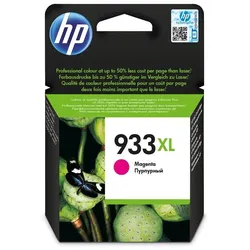
HP Tinte 933XL CN055AE magenta Druckkopf + TinteHP Nr. 933 XL magenta Officejet 6700 Premium e-All-in - Die HP 933 Officejet Tintenpatrone magenta liefert professionelle Farbqualität Seite für Seite. Dokumente und Marketingmaterialien in leuchten Farben - mit geringen Kosten pro Seite und Patronen, die sich auf einfache Weise recyceln lassen. Zuverlässige, hochwertige Ergebnisse bei jedem Ausdruck. HP Officejet Tinten und ausgezeichnete Zuverlässigkeitsmerkmale für konsistente Qualität ohne Probleme, Seite für Seite. HP Drucker, Tinten und Papiere werden zusammen entwickelt und getestet und liefern daher optimale Ergebnisse. Drucken Sie Ihre Geschäftsdokumente mit beeindruckenden Farben - herausragende Farbleuchtkraft durch pigmentierte Tinten speziell für Büroanforderungen. Höhere Dokumentqualität durch Papier mit dem ColorLok Logo. Kräftigere Farben für brillante, lebendige Bilder und Grafiken. Drucken Sie Farbdokumente in Profiqualität zu niedrigen Kosten pro Seite. Einzeln austauschbare Tintenpatronen mit hoher Kapazität bieten ein besseres Preis-Leistungs-Verhältnis. Beim Druck von Marketingmaterialien im Büro sparen Sie bares Geld.Packungsinhalt:1 x Toner MagentaKompatibel zu:HP Officejet 6100 ePrinter, 6600 H711a, 6700 Premium H711n, 7110 Wide Format ePrinter24,90 €*Versand: 5,85 €Sichere Weiterleitung zum Anbieter
-
HP Tinte 3YP17AE Druckkopf colorPassende Geräte: Smart-Tank 670-Serie,675-Serie,720-Serie,725-Serie,750-Serie,755-Serie,759-Serie Smart-Tank 790-Serie,6003-Serie,6005-Serie,6006-Serie,7005-Serie,7006-Serie Smart-Tank 7007-Serie,7008-Serie,7303-Serie,7305-Serie,7306-Serie,7307-Serie Smart-Tank 7308-Serie,7315-Serie,7603-Serie,7605-Serie,7606-Serie,7607-Serie28,55 €*Versand: 4,15 €Sichere Weiterleitung zum Anbieter
-
HP Tinte 727 Druckkopf (B3P06A)B3P06A Mit HP 727 Designjet Druckköpfen erzielen Sie mühelos professionelle Ergebnisse in konsistenter Qualität. Dieser Original HP Druckkopf für 6 Farben wurde gemeinsam mit Ihrem Drucker als optimiertes Drucksystem konzipiert. Funktionen Hinterlassen Sie einen starken Eindruck – mit klaren, leicht lesbaren Zeichnungen. Der HP 727 Druckkopf für 6 Farben bildet zusammen mit Ihrem HP Drucker ein optimiertes Drucksystem. So sind Ihnen immer herausragende Druckergebnisse in konsistenter Qualität sicher. Herumprobieren kostet Zeit. Dieser Original HP Druckkopf liefert die konsistente Qualität, die Sie brauchen, um jederzeit präzise Linien, gestochen scharfe Details und brillante Farben zu erhalten. Drucken Sie schnell und einfach. Dieser Original HP Druckkopf für 6 Farben ermöglicht hohe Druckgeschwindigkeiten. Spezifikationen Farbe(n) für DruckverbrauchsmaterialienSchwarz matt, schwarz Foto, cyan, magenta, gelb, grau Tintentropfen9 pl (schwarz matt); 6 pl (schwarz Foto, cyan, magenta, gelb, grau) Tintentyppigmentierte Tinte (schwarz matt); farbstoffbasierende Tinte (schwarz Fotocyanmagentagelbgrau) Betriebsvoraussetzungen Temperaturbereich bei Betrieb5 bis 40 °C Lagertemperatur-25 bis 55 °C Luftfeuchtigkeit bei Lagerung20 bis 80 % rF Abmessungen und Gewicht Paketabmessungen (B x T x H)173 x 120 x 170 mm Paketgewicht0,6 kg376,10 €*Versand: 0,00 €Sichere Weiterleitung zum Anbieter
-
Wie entferne ich Hyperlinks?
Um Hyperlinks zu entfernen, kannst du den Link markieren und die Tastenkombination "Strg" + "K" drücken, um das Hyperlink-Menü zu öffnen. Dort kannst du auf die Option "Link entfernen" klicken. Eine andere Möglichkeit ist es, den Link zu markieren und die Tastenkombination "Strg" + "Shift" + "K" zu drücken. Alternativ kannst du auch den Link markieren und einfach die Taste "Entf" auf deiner Tastatur drücken. Es ist auch möglich, den Text des Links zu markieren und dann die Option "Link entfernen" im Menü oder in der Symbolleiste deines Textverarbeitungsprogramms auszuwählen. **
-
Wie kann ich Hyperlinks entfernen?
Um Hyperlinks zu entfernen, kannst du den Link markieren und dann die Tastenkombination "Strg" + "K" drücken, um das Hyperlink-Menü aufzurufen. Dort kannst du den Link löschen oder einfach den Text ohne Link stehen lassen. Alternativ kannst du auch den Link markieren und die Schaltfläche "Link entfernen" in der Symbolleiste des Textverarbeitungsprogramms verwenden. Eine weitere Möglichkeit ist es, den Link zu markieren und die Tastenkombination "Strg" + "Shift" + "F9" zu drücken, um den Link zu entfernen und den reinen Text beizubehalten. Wenn du in einem HTML-Dokument arbeitest, kannst du den Link-Tag manuell entfernen, um den Hyperlink zu löschen. **
-
Wie erstellt man fortlaufend Hyperlinks?
Um fortlaufend Hyperlinks zu erstellen, musst du den Text markieren, den du verlinken möchtest, und dann die entsprechende Tastenkombination verwenden oder den entsprechenden Befehl in deinem Textverarbeitungsprogramm auswählen. Anschließend gibst du die URL ein, zu der der Link führen soll. Der Text wird dann automatisch in einen Hyperlink umgewandelt, der beim Anklicken zur angegebenen URL führt. **
-
Wie viel Tinte benötigt ein durchschnittlicher Tintenstrahldrucker für den Druck eines Standarddokuments?
Ein durchschnittlicher Tintenstrahldrucker benötigt etwa 5-20 ml Tinte für den Druck eines Standarddokuments. Die genaue Menge hängt von der Art des Dokuments, der Qualitätseinstellung und der Marke des Druckers ab. Es wird empfohlen, Originaltinte zu verwenden, um die beste Druckqualität und Effizienz zu gewährleisten. **
Ähnliche Suchbegriffe für Hyperlinks
-
HP 300 CC640EE schwarz Druckkopf+TinteHP Nr. 300 CC640EE schwarz - Druckkopf+Tinte Mit HP 300 Tintenpatronen schwarz können Sie Textdokumente in Laserqualität und Bilder drucken, die nicht verblassen. Diese Original HP Tintenpatrone bietet benutzerfreundliche Funktionen zu einem günstigen Preis. Mit Original HP Tinten weisen zu archivierende Dokumente eine hohe Lichtbeständigkeit und gleich bleibende Text-/Farbqualität über Jahrzehnte auf[1]. Bei HP Tinte und Papier können Sie sich darauf verlassen, dass abgelegte rechtliche Dokumente, Zertifikate und Fotos ihre Bildqualität über Jahre behalten. Benutzerfreundliche Leistungsmerkmale zu einem günstigen Preis. Sie können die Tintenfüllstände überwachen und kritische Druckaufträge beenden, wenn der Füllstand einer Tinte niedrig ist. Sie können einfach die Original HP Tintenpatrone auswählen, die für Ihre Anforderungen konzipiert ist. Bei Original HP Tintenpatronen können Sie sich auf konsistente, zuverlässige Leistung verlassen. Jede Original HP Tintenpatrone ist fabrikneu und liefert hervorragende Druckergebnisse. Mit HP Planet Partners können Sie Ihre Tintenpatronen bequem dem Recycling zuführen.25,50 €*Versand: 5,85 €Sichere Weiterleitung zum Anbieter
-
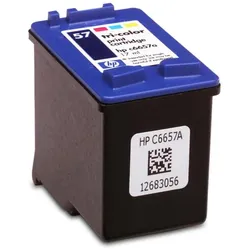
HP 57 C6657A color Druckkopf+TinteHP Nr. 57 C6657A color - Druckkopf+Tinte Die HP 57 Druckpatrone dreifarbig liefert konsistente, exzellente Farbqualität für eine Vielzahl von Druckanforderungen. Die zuverlässige, einfach einzusetzende Druckpatrone arbeitet mit patentierten Tinten und harmoniert perfekt mit dem HP Drucker – für naturgetreue Fotos, die durch hervorragende Farbgenauigkeit begeistern. Jederzeit brillante, klare und gestochen scharfe Farben durch speziell zusammengesetzte farbstoffbasierende Tinten in Cyan, Magenta und Gelb. Neueste Druckkopftechnologie – 300 Tintendüsen, Tintenausstoßfrequenz bis zu 18 kHz – bringt winzige Farbtintentröpfchen (5 Picoliter) für höchste Bildqualität aufs Papier. Die HP 57 Druckpatrone dreifarbig liefert Zuverlässigkeit bei Leistung und Ergebnissen. Zusammen mit dem Drucker bildet sie ein System, das für zuverlässigen Betrieb und hochwertige Ergebnisse bei einer breiten Palette an Normalpapieren und HP Spezialpapieren entwickelt wurde.81,80 €*Versand: 0,00 €Sichere Weiterleitung zum Anbieter
-
Welche Arten von Druckerzubehör benötigt man neben Tinte oder Toner, um bestmögliche Druckergebnisse zu erzielen?
Zu den wichtigsten Druckerzubehör gehören hochwertiges Papier, Reinigungskits für die Druckköpfe und Ersatzteile wie Druckwalzen. Außerdem können spezielle Farbprofile und Kalibrierungswerkzeuge verwendet werden, um die Farbgenauigkeit zu verbessern und die Druckqualität zu optimieren. Regelmäßige Wartung und Reinigung des Druckers sind ebenfalls entscheidend, um beste Druckergebnisse zu erzielen. **
-
Welches Programm öffnet Hyperlinks in Word?
Standardmäßig öffnet Microsoft Word Hyperlinks in einem Webbrowser, der auf dem Computer des Benutzers installiert ist. Wenn kein Webbrowser installiert ist, kann Word den Benutzer auffordern, einen Webbrowser auszuwählen oder einen herunterzuladen, um den Hyperlink zu öffnen. **
-
Wie finde ich Hyperlinks in Excel?
Um Hyperlinks in Excel zu finden, kannst du die Funktion "Suchen und Ersetzen" verwenden. Gehe dazu auf die Registerkarte "Start" und klicke auf "Suchen & Auswählen" und dann auf "Suchen". Gib in das Suchfeld "http://" oder "https://" ein, um nach Hyperlinks zu suchen. Alternativ kannst du auch die Tastenkombination Strg + F verwenden, um das Suchfeld zu öffnen und nach Hyperlinks zu suchen. Eine weitere Möglichkeit ist es, die Spalte oder Zeile mit den Hyperlinks zu markieren und dann auf die Schaltfläche "Hyperlinks entfernen" in der Registerkarte "Einfügen" zu klicken, um alle Hyperlinks auf einmal zu finden. **
-
Wie mache ich Hyperlinks in Word?
Um Hyperlinks in Word zu erstellen, markiere den Text oder das Objekt, das du verlinken möchtest. Klicke dann auf die Registerkarte "Einfügen" in der oberen Menüleiste. Wähle dort die Option "Hyperlink" aus. Es öffnet sich ein Fenster, in dem du die URL oder den Dateipfad des Ziels eingeben kannst. Bestätige deine Eingabe mit einem Klick auf "OK". Der markierte Text oder das Objekt wird nun als Hyperlink formatiert und führt beim Klicken zum Ziel. **
* Alle Preise verstehen sich inklusive der gesetzlichen Mehrwertsteuer und ggf. zuzüglich Versandkosten. Die Angebotsinformationen basieren auf den Angaben des jeweiligen Shops und werden über automatisierte Prozesse aktualisiert. Eine Aktualisierung in Echtzeit findet nicht statt, so dass es im Einzelfall zu Abweichungen kommen kann. ** Hinweis: Teile dieses Inhalts wurden von KI erstellt.